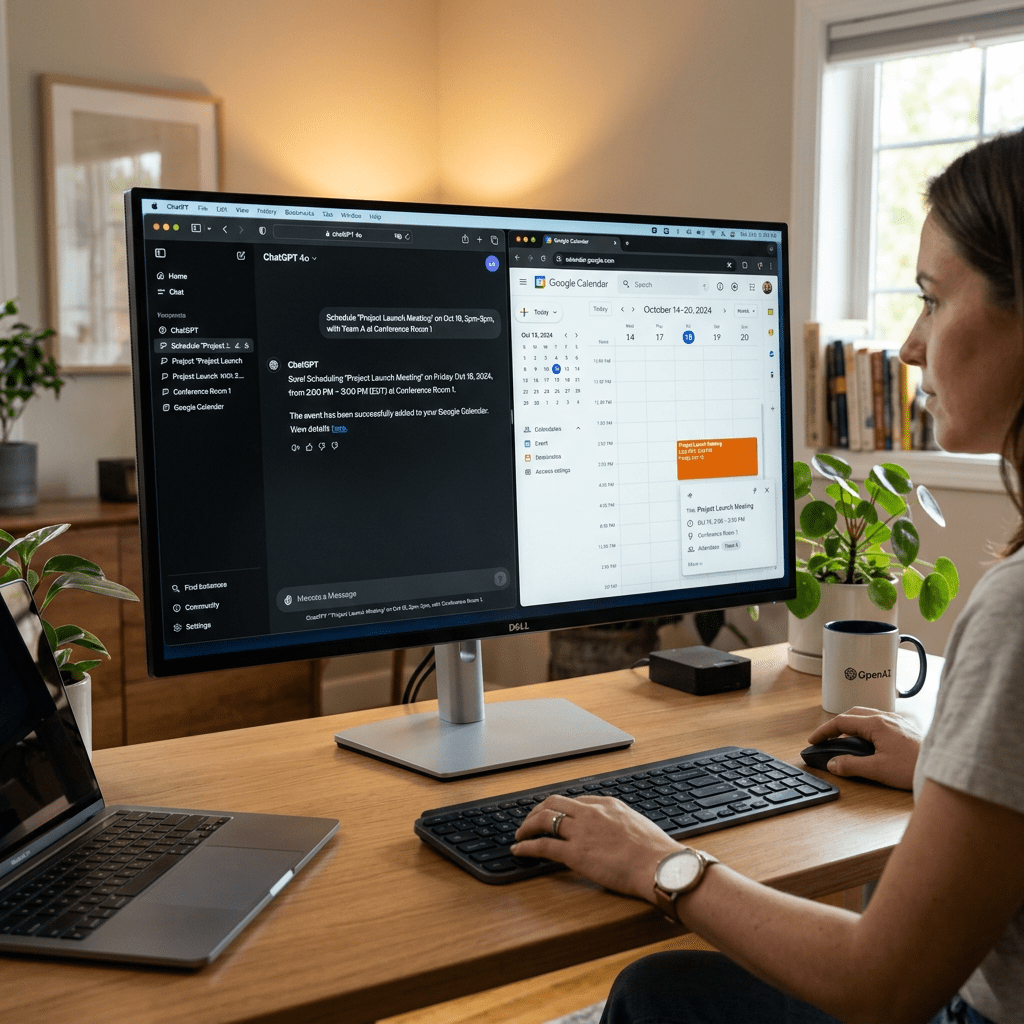
ChatGPT ne sert plus uniquement à répondre à des questions ou à rédiger des textes. Grâce à ses applications connectées, il peut aussi consulter des informations provenant de services externes et, lorsque les autorisations le permettent, effectuer certaines actions directement depuis une conversation.
Google Agenda constitue un bon exemple de cette évolution. Une fois le service connecté, ChatGPT peut notamment consulter un planning, rechercher un rendez-vous, vérifier une disponibilité ou créer un nouvel événement.
L’appellation de cette fonctionnalité a évolué au fil du temps. OpenAI a d’abord parlé de « connecteurs », puis d’« applications ». Dans l’application ChatGPT, ces intégrations peuvent aussi être présentées dans une rubrique intitulée « Plugins ». Dans cet article, le terme « connecteur Google Agenda » est conservé pour faciliter la compréhension.
Qu’est-ce qu’un connecteur dans ChatGPT ?
Un connecteur est un lien autorisé entre ChatGPT et un service externe.
Une fois la connexion établie, ChatGPT peut accéder uniquement aux informations et aux actions prévues par le service et acceptées par l’utilisateur. Le réglage des autorisations détermine également dans quelles situations ChatGPT doit demander une confirmation avant d’agir.
Avec Google Agenda, ChatGPT peut ainsi devenir un intermédiaire entre l’utilisateur et ses calendriers.
Au lieu d’ouvrir Google Agenda, de rechercher la bonne date et de parcourir plusieurs boutons, il devient possible de formuler une demande en langage naturel.
Exemples d’actions possibles
Les phrases ci-dessous sont bien des exemples. Les possibilités réellement disponibles peuvent dépendre du compte ChatGPT, du type de compte Google, des autorisations accordées et des fonctions activées pour le connecteur.
Il est par exemple possible de demander :
« Quels sont mes rendez-vous aujourd’hui ? »
« Affiche mes événements prévus demain matin. »
« Suis-je disponible jeudi entre 14 heures et 16 heures ? »
« Ajoute un rendez-vous chez le dentiste mardi prochain à 10 heures. »
« Crée une réunion d’une heure vendredi à 15 heures dans mon calendrier professionnel. »
« Modifie l’heure de mon rendez-vous de jeudi. »
« Supprime l’événement intitulé Réunion d’équipe prévu vendredi. »
Avant une modification importante, ChatGPT peut afficher une demande d’autorisation présentant l’application utilisée et l’action envisagée. Selon les réglages choisis, les boutons peuvent notamment s’intituler « Refuser », « Autoriser », « Autoriser une fois » ou « Toujours autoriser ».
Comment connecter Google Agenda dans l’application ChatGPT sur iPhone ?
Les intitulés peuvent légèrement varier selon la version de l’application, la langue utilisée et le déploiement effectué sur le compte. Avec VoiceOver, il est donc préférable de se fier au nom annoncé par le lecteur d’écran plutôt qu’à la position visuelle exacte d’un bouton.
Première méthode : depuis le menu Plugins
- Ouvrez l’application ChatGPT sur l’iPhone.
- Depuis l’écran principal, recherchez le bouton permettant d’ouvrir le menu latéral. VoiceOver peut l’annoncer comme « Menu », « Ouvrir la barre latérale » ou avec un intitulé similaire.
- Dans le menu, recherchez puis activez « Plugins ».
- Une fois dans le répertoire, recherchez Google Agenda. Selon l’interface, le nom peut apparaître sous la forme « Google Calendar », « Google Agenda », « Google » ou dans un plugin regroupant plusieurs applications Google.
- Ouvrez la fiche du plugin ou de l’application.
- Recherchez le bouton « Connecter » ou « Connect ».
- Activez-le. Une page Google doit alors s’ouvrir pour demander la connexion au compte.
- Choisissez le compte Google contenant l’agenda principal que vous souhaitez utiliser avec ChatGPT.
- Google affiche ensuite les autorisations demandées. Parcourez-les avec VoiceOver, puis activez le bouton permettant de continuer ou d’autoriser la connexion.
- Une fois la validation terminée, revenez dans ChatGPT. Google Agenda doit alors apparaître comme application connectée.
Deuxième méthode : depuis les réglages de ChatGPT
- Ouvrez le menu latéral de ChatGPT.
- Activez votre nom, votre profil ou le bouton « Paramètres ».
- Dans les réglages, recherchez « Applications » ou « Apps ».
- Ouvrez le répertoire des applications.
- Recherchez Google Agenda ou Google Calendar.
- Ouvrez sa fiche, puis activez « Connecter ».
- Connectez-vous au compte Google souhaité et acceptez les autorisations nécessaires.
Comment utiliser Google Agenda dans une conversation ?
Une fois la connexion terminée, il existe plusieurs manières d’appeler l’application.
La plus simple consiste à écrire directement la demande dans une conversation :
« Consulte Google Agenda et indique-moi mes rendez-vous de demain. »
Il est également possible, selon l’interface disponible, d’utiliser une mention avec le caractère arobase, par exemple « @Google Calendar », ou de sélectionner l’application depuis le bouton « Plus », puis « Davantage » ou « More ».
Avec VoiceOver :
- Placez-vous dans le champ de rédaction.
- Saisissez une demande précise.
- Indiquez explicitement le calendrier concerné lorsqu’il en existe plusieurs.
- Envoyez le message.
- Si une carte d’autorisation apparaît, parcourez-la attentivement avant d’accepter.
Pour éviter les erreurs, mieux vaut préciser autant que possible le titre, le jour, l’heure, la durée et le calendrier.
Par exemple :
« Dans mon calendrier professionnel, ajoute un rendez-vous intitulé Réunion de préparation mardi 11 août 2026 de 14 heures à 15 heures. »
Après la création, il est prudent de demander :
« Relis-moi les informations du rendez-vous que tu viens de créer. »
Régler les demandes de confirmation
ChatGPT permet de choisir quand une application doit demander une autorisation.
Les réglages proposés peuvent comprendre :
- « Toujours demander » : ChatGPT demande une confirmation avant toute utilisation, y compris pour lire des informations.
- « Toute modification » : la consultation peut être automatique, mais les changements nécessitent une confirmation.
- « Actions importantes » : seules les actions considérées comme sensibles ou importantes déclenchent systématiquement une demande.
- « Ne jamais demander » : ChatGPT peut consulter et agir sans demander à chaque fois, lorsqu’une telle option est disponible.
Pour commencer, le réglage « Toute modification » constitue un choix rassurant. Il permet de consulter plus facilement son agenda tout en conservant une validation avant l’ajout, la modification ou la suppression d’un événement.
Pour modifier ce réglage :
- Ouvrez le menu du profil dans ChatGPT.
- Activez « Paramètres ».
- Ouvrez « Applications ».
- Sélectionnez l’application Google connectée.
- Recherchez « Demander l’autorisation ».
- Choisissez le niveau souhaité.
Les autorisations de ChatGPT ne remplacent pas celles accordées dans Google. Elles déterminent surtout à quel moment ChatGPT doit demander une confirmation avant d’utiliser l’accès déjà accordé.
Peut-on connecter plusieurs comptes Google à ChatGPT ?
Lorsqu’un seul compte Google peut être authentifié dans le connecteur, la solution la plus pratique consiste à regrouper les différents calendriers dans un compte principal.
Par exemple, une personne peut posséder :
- un compte Google personnel ;
- un compte Google professionnel ;
- un autre compte réservé à une activité particulière.
Les agendas des comptes secondaires peuvent être partagés avec le compte Google principal connecté à ChatGPT.
Il ne s’agit pas de fusionner les comptes Gmail. Chaque compte reste indépendant. Seuls les calendriers choisis sont rendus accessibles au compte principal, selon les autorisations définies.
Partager un agenda depuis l’application Google Agenda sur iPhone
Avec VoiceOver :
- Ouvrez l’application Google Agenda.
- En haut à gauche, recherchez le bouton « Menu » et activez-le.
- Dans le menu, recherchez « Paramètres ».
- Dans la liste, sélectionnez le calendrier que vous souhaitez partager.
- Recherchez une rubrique comme « Partagé avec », « Partager avec des personnes » ou « Ajouter des personnes ou des groupes ».
- Activez « Ajouter des personnes ou des groupes ».
- Saisissez l’adresse Gmail du compte principal connecté à ChatGPT.
- Sélectionnez le niveau d’autorisation.
- Activez le bouton « Envoyer » ou « Partager ».
Le compte principal reçoit alors un message électronique. Pour rendre l’agenda disponible, il faut ouvrir ce message et activer le lien permettant d’ajouter ou d’ouvrir l’agenda partagé.
Quel niveau d’autorisation choisir ?
Google propose plusieurs niveaux d’accès.
- « Afficher uniquement les informations de disponibilité » permet uniquement de savoir si un créneau est libre ou occupé.
- « Afficher tous les détails des événements » permet de consulter les titres, horaires, lieux et descriptions.
- Une autorisation de modification permet également d’ajouter ou de modifier des événements.
- L’autorisation la plus complète permet en plus de gérer le partage du calendrier.
Pour que ChatGPT puisse uniquement consulter les rendez-vous, l’accès aux détails peut suffire.
Pour que ChatGPT puisse également créer ou modifier des événements dans cet agenda partagé, il faut accorder un niveau autorisant les modifications.
Il est préférable de ne pas accorder l’autorisation de gérer le partage, sauf nécessité particulière.
Partager un agenda depuis le site Google Agenda
Le partage peut également être effectué depuis le site de Google Agenda. Cette méthode reste utile lorsque certaines options sont difficiles à trouver dans l’application.
Sur iPhone, il peut être nécessaire d’utiliser Safari ou Chrome et, éventuellement, de demander la version pour ordinateur du site.
Avec VoiceOver :
- Ouvrez le site Google Agenda dans le navigateur.
- Connectez-vous avec le compte propriétaire de l’agenda à partager.
- Recherchez la section « Mes agendas ».
- Sélectionnez l’agenda concerné.
- Recherchez le bouton « Plus », souvent annoncé avec le nom du calendrier.
- Activez « Paramètres et partage ».
- Recherchez la section « Partagé avec » ou « Partager avec des personnes ou des groupes spécifiques ».
- Activez « Ajouter des personnes et des groupes ».
- Saisissez l’adresse Gmail du compte principal connecté à ChatGPT.
- Sélectionnez le niveau d’autorisation.
- Activez « Envoyer ».
Accepter et afficher l’agenda partagé sur l’iPhone
Une fois l’invitation reçue sur le compte principal :
- Ouvrez l’e-mail envoyé par Google Agenda.
- Recherchez puis activez « Ouvrir Agenda » ou le lien d’ajout du calendrier.
- Revenez dans l’application Google Agenda.
- Ouvrez le bouton « Menu ».
- Dans la liste des calendriers, vérifiez que le nouvel agenda est coché ou activé.
Lorsque cet agenda est visible dans le compte Google principal, ChatGPT peut normalement le trouver par l’intermédiaire du compte connecté, sous réserve des autorisations accordées.
Un exemple concret avec plusieurs calendriers
Imaginons trois calendriers :
- « Personnel » sur le compte Google principal ;
- « Professionnel » sur une deuxième adresse Gmail ;
- « Famille » sur une troisième adresse Gmail.
Le compte principal est connecté à ChatGPT.
Depuis les deux autres comptes, les calendriers « Professionnel » et « Famille » sont partagés avec l’adresse Gmail principale.
Si le compte principal reçoit l’autorisation de modifier ces calendriers, il devient possible de formuler des demandes comme :
« Consulte mes trois calendriers et indique-moi si je suis libre jeudi après-midi. »
« Ajoute ce rendez-vous dans le calendrier Professionnel et non dans le calendrier Personnel. »
« Quels sont les événements du calendrier Famille ce week-end ? »
Ces phrases restent des exemples. Il est indispensable de vérifier le calendrier sélectionné et les informations proposées avant de valider une création ou une modification.
Aller plus loin avec les tâches planifiées de ChatGPT
ChatGPT propose également une fonction de tâches planifiées. Elle permet de lui confier un travail à exécuter plus tard, à une heure précise ou de manière récurrente. Il peut s’agir d’un rappel ponctuel, d’un résumé quotidien ou d’une vérification régulière.
Les tâches peuvent être créées directement dans une conversation ou depuis la rubrique « Planifiées » de la barre latérale. Elles peuvent ensuite être consultées, modifiées, suspendues ou supprimées. Lorsqu’une tâche s’exécute, ChatGPT peut envoyer une notification sur l’iPhone, à condition que les notifications aient été autorisées dans l’application et dans les réglages d’iOS.
Avec Google Agenda connecté, il devient par exemple possible de demander :
« Tous les jours à 8 heures, consulte mes calendriers et envoie-moi un résumé des rendez-vous de la journée. »
Cette phrase est un exemple. Chaque matin, ChatGPT exécute alors la demande et le compte rendu peut apparaître sous la forme d’une notification, même si aucune conversation n’est ouverte au moment prévu.
Cet usage peut être particulièrement pratique avec VoiceOver : une seule notification donne accès au programme de la journée, sans avoir à ouvrir Google Agenda et à parcourir chaque calendrier.
Une précision est toutefois nécessaire au sujet des GPT personnalisés. Un GPT personnalisé est une version de ChatGPT configurée pour un besoin précis, par exemple un assistant spécialisé dans la rédaction d’articles, la cuisine ou l’organisation professionnelle. Il peut recevoir des instructions particulières, des documents de référence et certaines capacités choisies par son créateur.
À l’heure actuelle, les tâches planifiées doivent être créées dans une conversation classique de ChatGPT et non à l’intérieur d’un GPT personnalisé. Une personne qui utilise un assistant personnalisé devra donc revenir dans ChatGPT pour programmer son résumé quotidien.
Il faut également garder à l’esprit qu’une automatisation peut produire un résumé incomplet en cas de problème de synchronisation, de tâche suspendue ou de mauvaise interprétation. Pour les rendez-vous importants, une vérification directe dans Google Agenda reste préférable.
Qu’en est-il du traitement des données ?
Connecter Google Agenda à ChatGPT signifie autoriser un service supplémentaire à accéder aux informations nécessaires pour répondre aux demandes formulées. Selon les autorisations accordées, cela peut concerner les titres des événements, les dates, les horaires, les lieux, les descriptions, les coordonnées des participants ou les liens de visioconférence.
Ces informations peuvent être transmises et traitées par les systèmes utilisés par ChatGPT afin de retrouver un événement, vérifier une disponibilité ou effectuer une action demandée. Elles ne restent donc plus uniquement dans l’environnement Google. Leur traitement dépend également des réglages du compte ChatGPT, notamment de la mémoire, de l’historique des conversations et des options relatives à l’amélioration des modèles.
Le principal bénéfice est le confort : moins de manipulations, une consultation plus rapide du planning et la possibilité d’agir en langage naturel. Pour une personne utilisant VoiceOver, cela peut représenter un réel gain de temps et simplifier certaines tâches quotidiennes.
En contrepartie, un agenda peut contenir des données sensibles : rendez-vous médicaux, obligations professionnelles, adresses privées, noms de proches, informations concernant des clients ou détails personnels inscrits dans les descriptions. Le risque ne vient pas uniquement d’un éventuel accès aux données. Une mauvaise interprétation de la demande peut également entraîner la consultation, la modification ou la suppression du mauvais événement.
La décision de connecter ou non son agenda dépend donc du contenu qu’il contient et du niveau de confidentialité recherché. Une personne réticente peut choisir de ne pas utiliser cette fonction, de connecter seulement un calendrier secondaire, de limiter les détails inscrits dans les événements ou d’accorder uniquement un droit de consultation.
Il est également possible de conserver une confirmation obligatoire avant chaque modification, de désactiver la mémoire de ChatGPT, de vérifier les réglages d’utilisation des conversations et de déconnecter Google Agenda à tout moment.
Le connecteur apporte un bénéfice concret, mais ce confort suppose d’accepter qu’un service supplémentaire traite les informations nécessaires à son fonctionnement. Il ne s’agit donc ni d’une fonction totalement sans risque, ni d’un danger systématique. Chacun doit évaluer l’intérêt du gain de temps au regard de la sensibilité de son propre agenda.
Un gain appréciable avec VoiceOver
Google Agenda est utilisable avec VoiceOver, mais certaines opérations nécessitent de parcourir plusieurs commandes, dates, vues et menus.
Le recours à ChatGPT peut réduire le nombre de manipulations pour des tâches simples :
- consulter le programme d’une journée ;
- chercher un événement ;
- vérifier un créneau ;
- ajouter un rendez-vous ;
- modifier une heure ;
- retrouver le contenu d’une description.
Cette approche ne remplace pas complètement Google Agenda. L’application ou le site restent nécessaires pour certaines fonctions avancées, pour vérifier les calendriers affichés, modifier les autorisations ou résoudre un problème de synchronisation.
ChatGPT devient plutôt une interface conversationnelle supplémentaire, capable de simplifier les opérations courantes.
Quelques précautions utiles
Il est recommandé de toujours préciser le calendrier à utiliser lorsqu’il en existe plusieurs.
Pour une date relative comme « jeudi prochain », il est préférable d’ajouter la date exacte afin d’éviter une mauvaise interprétation.
Avant de confirmer une suppression ou une modification, il faut vérifier le titre, la date et l’heure de l’événement.
Il est également conseillé de conserver une demande de confirmation pour les modifications, au moins pendant les premiers essais.
Pour les événements contenant des informations particulièrement sensibles, mieux vaut conserver des intitulés sobres et éviter d’inscrire des détails confidentiels dans la description.
Enfin, la connexion peut être retirée à tout moment depuis les paramètres des applications de ChatGPT. Modifier le niveau de confirmation ne supprime pas l’accès accordé : pour retirer réellement cet accès, il faut déconnecter l’application.
Conclusion
L’intégration de Google Agenda dans ChatGPT transforme l’assistant conversationnel en outil capable d’interagir avec un calendrier réel.
Une fois le connecteur installé, les demandes peuvent être formulées naturellement, sans parcourir manuellement toutes les vues de l’application. Le partage des calendriers permet également de centraliser plusieurs agendas provenant de comptes Google différents.
Pour les utilisateurs de VoiceOver, cette solution peut apporter un véritable gain de temps. Elle ne supprime pas la nécessité de connaître Google Agenda, mais elle simplifie de nombreuses actions quotidiennes.
Les tâches planifiées permettent d’aller encore plus loin, par exemple en recevant chaque matin un résumé automatique de ses rendez-vous. Cette automatisation apporte un confort supplémentaire, mais elle ne dispense pas de vérifier directement les informations importantes.
Cette facilité d’utilisation s’accompagne également d’une question concernant les données personnelles. Connecter son agenda revient à autoriser un service supplémentaire à traiter certaines informations. Le choix dépend donc de la sensibilité du calendrier, des autorisations accordées et de l’équilibre recherché entre confort et confidentialité.
Les fonctionnalités et les intitulés de l’interface continuant d’évoluer, ce tutoriel pourra nécessiter des ajustements au fil des mises à jour. L’essentiel reste de contrôler les autorisations, de vérifier chaque action importante et de commencer par quelques essais simples.
Et vous, utiliseriez-vous ChatGPT pour consulter ou gérer votre agenda, ou préférez-vous continuer à effectuer toutes les manipulations directement dans Google Agenda ?
 Numérique Autrement
Laisser un commentaire