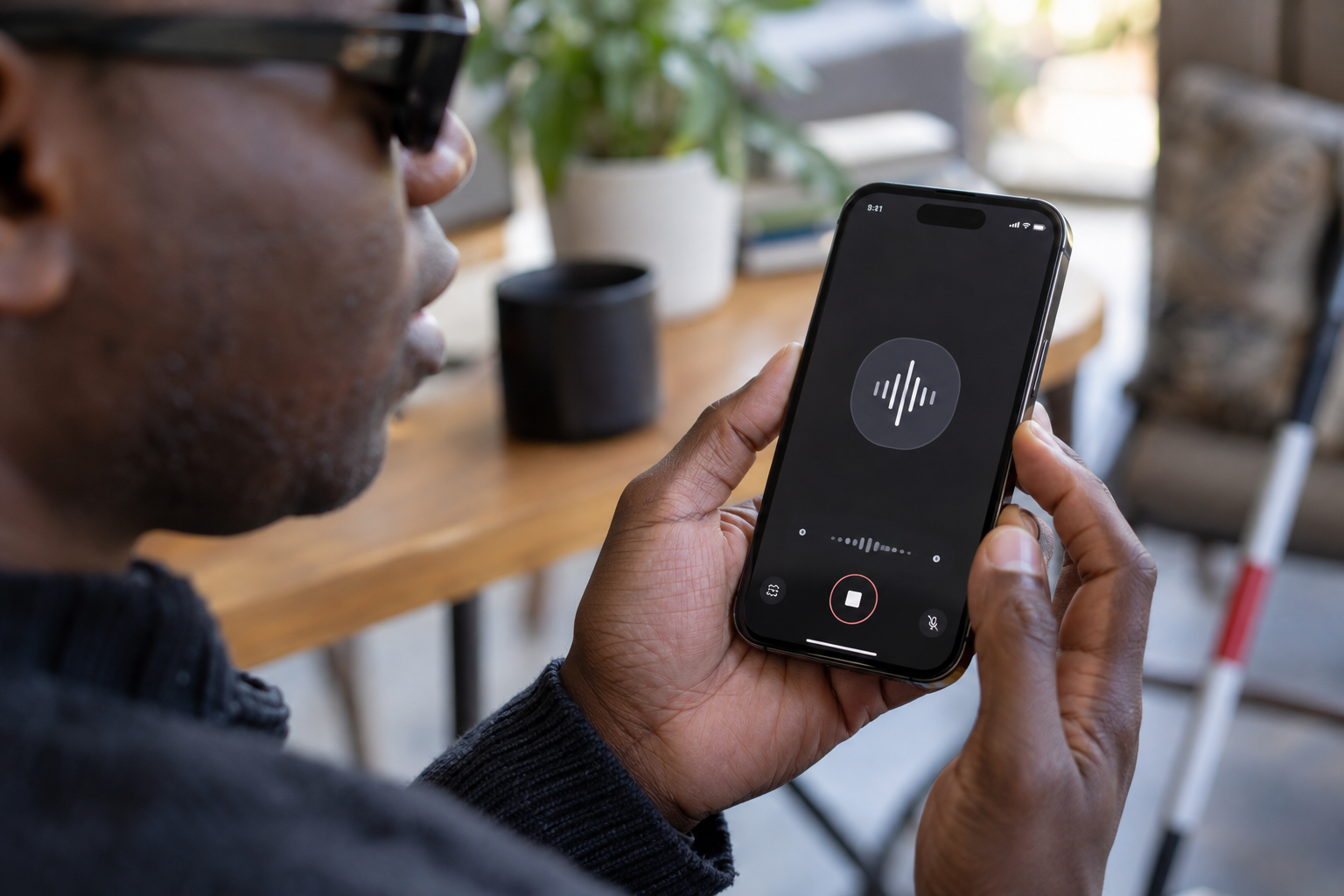
Dans cet épisode de Numérique Autrement, nous testons la nouvelle dictée en direct de ChatGPT avec VoiceOver sur iPhone. La transcription apparaît désormais progressivement pendant que l’on parle et VoiceOver peut l’annoncer avant la fin de la dictée, ce qui change les habitudes par rapport à l’ancien fonctionnement.
Points clés : le retour vocal en direct peut aider à vérifier la reconnaissance au fil de l’eau, mais la voix de VoiceOver peut se superposer à la dictée et perturber le rythme. Tant que la dictée est active, le texte affiché n’est pas réellement navigable ni modifiable avec le rotor (Mots/Caractères). Après avoir arrêté la dictée avec le geste magique (double-tap à deux doigts), on retrouve la navigation mot par mot ou caractère par caractère pour corriger avant l’envoi.
Astuce VoiceOver : si vous avez lancé la lecture continue (glisser deux doigts vers le bas) et qu’elle interfère avec l’arrêt de la dictée, déplacez le focus sur un autre élément pour quitter complètement la lecture, puis utilisez à nouveau le double-tap à deux doigts.
Pour reproduire le test : ouvrez ChatGPT, placez le focus dans le champ de saisie, lancez la dictée, parlez, écoutez le retour de VoiceOver, tentez de naviguer pendant la dictée (limité), arrêtez la dictée, puis corrigez le texte avant l’envoi. À noter : la dictée (voix vers texte) est différente du mode vocal, qui sert à converser oralement avec ChatGPT.
Vos retours sont bienvenus, notamment si vous utilisez VoiceOver ou TalkBack : les comportements peuvent varier selon l’appareil, le système et le lecteur d’écran. Retrouvez Numérique Autrement sur le site, YouTube, Apple Podcasts, Spotify et Amazon Music. Ce contenu a été généré par intelligence artificielle.
Contenu audio
Utiliser la nouvelle dictée en direct de ChatGPT avec VoiceOver.mp3
Regarder sur YouTube
Transcription
Dictée en direct ChatGPT
Bienvenue sur Numérique Autrement, le podcast qui voit le numérique différemment.
Aujourd’hui, pour le tutoriel du vendredi, on va tester une nouveauté très simple en apparence, mais qui change vraiment l’utilisation de ChatGPT avec VoiceOver sur iPhone.
Depuis quelques jours, lorsque l’on dicte un message dans ChatGPT, le texte apparaît progressivement pendant que l’on parle.
Et surtout, VoiceOver peut commencer à annoncer cette transcription avant même que la dictée soit terminée.
C’est justement ce changement qui m’a fait remarquer que quelque chose avait évolué.
Auparavant, je dictais mon message, puis j’arrêtais la dictée avec le geste magique, c’est-à-dire un double-tap à deux doigts.
Et c’était surtout à ce moment-là que VoiceOver me restituait le texte.
Aujourd’hui, le fonctionnement est différent.
On va donc voir ensemble ce qui se passe réellement.
Lancement de la dictée
Première étape : lancer la dictée.
Je me place dans le champ de saisie de ChatGPT.
Puis j’utilise le geste magique de VoiceOver, un double-tap à deux doigts, pour démarrer la dictée.
Je commence à parler normalement.
Et là, première différence importante : le texte apparaît progressivement dans le champ pendant que je parle.
VoiceOver peut également annoncer une partie du texte qui vient d’être transcrit.
On n’est donc plus obligé d’attendre la fin de la dictée pour avoir un retour sur ce qui a été compris.
Superposition VoiceOver
C’est intéressant notamment lorsqu’on dicte un texte assez long.
On peut déjà entendre si une phrase semble avoir été correctement reconnue.
Mais avec VoiceOver, cela peut aussi poser un petit problème.
Quand on est en train de dicter et que VoiceOver commence soudainement à lire une partie de la transcription, sa voix vient se superposer à la nôtre.
Cela peut couper le fil de la pensée, faire hésiter ou simplement être assez déstabilisant.
Quand on a l’habitude de dicter plusieurs phrases d’affilée, entendre VoiceOver intervenir au milieu de ce que l’on est en train de dire demande un petit temps d’adaptation.
La nouveauté apporte donc davantage de retour, mais elle n’est pas forcément plus confortable dans toutes les situations.
Pas d’édition en direct
Il y a également une limite importante que nous avons testée.
Le fait que le texte apparaisse en direct ne signifie pas qu’il est modifiable en direct.
Navigation limitée en dictée
Pendant que la dictée est encore active, j’ai essayé de me déplacer dans le texte avec VoiceOver.
J’ai placé le rotor sur Mots.
Puis j’ai essayé de naviguer dans la transcription.
VoiceOver ne me permettait pas réellement de parcourir les mots.
J’ai essayé également avec les caractères.
Même résultat.
La transcription est bien affichée et annoncée pendant que l’on parle, mais elle n’est pas encore utilisable comme un champ de texte classique.
Lecture puis édition
Autrement dit, pendant la dictée, on peut entendre ce qui est transcrit.
Mais on ne peut pas vraiment revenir en arrière pour corriger un mot au milieu de la phrase.
La lecture est en direct.
L’édition, elle, vient après.
Arrêt pour éditer
Pour modifier le texte, il faut donc arrêter la dictée.
Je fais à nouveau un double-tap à deux doigts avec VoiceOver.
La dictée s’arrête.
À ce moment-là, le texte reste dans le champ de saisie.
Et là, le comportement change.
Le texte redevient réellement navigable.
Correction avec le rotor
Je peux placer le rotor sur Mots.
Puis me déplacer mot par mot.
Je peux ensuite passer sur Caractères et me déplacer lettre par lettre.
Et je peux corriger une erreur avant d’envoyer mon message.
Donc si ChatGPT a mal reconnu un nom propre, un terme technique ou simplement un mot de la phrase, je peux maintenant le modifier tranquillement avant l’envoi.
Transcription et correction
C’est important parce qu’il y a deux choses très différentes à distinguer.
La transcription en direct.
Et la correction du texte.
La transcription se fait pendant que l’on parle.
La correction se fait après avoir arrêté la dictée.
Piège lecture continue
Il y a également un petit piège VoiceOver que nous avons rencontré pendant le test.
À un moment, j’avais utilisé le geste VoiceOver qui consiste à faire glisser deux doigts vers le bas pour lancer la lecture continue de l’écran.
VoiceOver s’était donc mis à lire toute la page.
Même après avoir mis cette lecture en pause, elle pouvait ensuite interférer avec le geste magique utilisé pour arrêter la dictée.
Si cela vous arrive, le plus simple est de sortir complètement de cette lecture continue en déplaçant le focus VoiceOver sur un autre élément.
Par exemple en touchant un élément à l’écran ou en faisant un balayage classique vers la gauche ou vers la droite.
Une fois la lecture continue réellement interrompue, le double-tap à deux doigts retrouve son fonctionnement habituel pour la dictée.
Gestes contextuels VoiceOver
Ce détail peut sembler secondaire.
Mais quand on utilise VoiceOver quotidiennement, plusieurs gestes peuvent avoir des fonctions différentes selon le contexte.
Le double-tap à deux doigts peut notamment servir de geste magique dans certaines applications.
Et un simple tap à deux doigts peut servir à mettre la parole en pause ou à la reprendre.
Quand plusieurs actions se superposent, il peut donc arriver que VoiceOver reprenne une lecture que l’on pensait avoir complètement arrêtée.
Avantages pour la dictée
Revenons maintenant à la dictée de ChatGPT.
Cette nouveauté est particulièrement intéressante pour les personnes qui utilisent beaucoup la voix.
Quand on est aveugle ou malvoyant, dicter peut être beaucoup plus rapide que taper sur le clavier virtuel.
Et le fait d’entendre une partie de la transcription pendant que l’on parle donne davantage de contrôle.
On peut repérer plus tôt qu’un mot semble avoir été mal compris.
On peut aussi savoir si la dictée continue bien à fonctionner.
Navigation bloquée en dictée
Mais il faut garder en tête cette limite :
tant que la dictée est active, le texte n’est pas vraiment navigable avec le rotor.
Pour corriger, il faut d’abord arrêter la dictée.
Ensuite seulement, on retrouve la navigation normale dans le texte.
Reproduire le test
Si vous voulez refaire le test chez vous, voici le principe.
Vous ouvrez ChatGPT.
Vous placez le focus dans le champ de saisie.
Vous lancez la dictée.
Vous dictez une phrase assez longue.
Vous écoutez ce que VoiceOver annonce pendant la transcription.
Puis vous essayez éventuellement de naviguer dans le texte pendant que la dictée est encore active.
Vous constaterez normalement que cette navigation est très limitée, voire impossible.
Vous arrêtez ensuite la dictée.
Et à ce moment-là, vous pouvez parcourir le texte mot par mot ou caractère par caractère, puis corriger avant d’envoyer.
Dictée et mode vocal
Il faut également distinguer cette fonction du mode vocal de ChatGPT.
Ici, nous parlons bien de dictée.
La dictée sert à produire un message écrit.
On parle.
ChatGPT transforme la voix en texte.
Puis on peut relire, corriger et envoyer ce texte.
Le mode vocal, lui, sert plutôt à avoir une conversation orale avec ChatGPT.
Ce sont donc deux usages différents.
Contrôle du retour vocal
Personnellement, je trouve cette nouvelle dictée intéressante, mais je reste partagée sur le retour vocal en direct.
Le fait d’entendre ce qui est reconnu peut rassurer.
Mais lorsque VoiceOver parle pendant que l’on est soi-même en train de dicter, cela peut aussi casser le rythme et rendre la dictée moins fluide.
J’aimerais donc pouvoir choisir plus finement ce que VoiceOver annonce pendant la dictée.
Pouvoir conserver la transcription en direct sans forcément entendre chaque nouvelle portion de texte serait, à mon avis, un vrai plus.
Édition pendant dictée
J’aimerais également aller plus loin sur un autre point.
Pouvoir naviguer réellement dans la transcription pendant que la dictée continue serait intéressant.
Pouvoir corriger immédiatement un mot sans devoir arrêter complètement la dictée pourrait également être utile.
Pour l’instant, ce n’est pas ce que nous avons constaté avec VoiceOver.
Tests réels avec VoiceOver
Et c’est justement pour cela que les tests réels sont importants.
Une fonction peut être présentée comme une transcription en direct.
Mais cela ne nous dit pas automatiquement comment elle se comporte avec un lecteur d’écran.
Est-ce que VoiceOver annonce le texte ?
Est-ce que ce retour aide ou perturbe la dictée ?
Est-ce que le focus reste stable ?
Est-ce que l’on peut naviguer dans la transcription ?
Est-ce que l’on peut la modifier ?
Ce sont ces petits détails qui déterminent si une nouveauté est réellement pratique au quotidien.
Partage et abonnements
Si ce tutoriel vous a été utile, n’hésitez pas à le partager autour de vous et à vous abonner à Numérique Autrement.
Vous pouvez retrouver Numérique Autrement sur le site, mais aussi sur YouTube, Apple Podcasts, Spotify et Amazon Music.
Et si vous utilisez vous aussi la dictée de ChatGPT avec VoiceOver ou TalkBack, n’hésitez pas à partager vos propres observations.
Les comportements peuvent parfois différer selon l’appareil, le système ou le lecteur d’écran utilisé.
C’était le tutoriel du vendredi sur Numérique Autrement.
À très bientôt pour continuer à découvrir le numérique autrement.
Ce contenu a été généré par intelligence artificielle.
Laisser un commentaire